Pixel art pixel perfect no Blender, pintada direto no modelo 3D
Pinte pixel art no modelo, na Janela de Exibição 3D, e no Editor de Imagens. Desdobramento UV em 1 clique. Dezenas de ferramentas.
Pague no Pix ou parcele em até 10x.
Blender 3.6 a 5.2. Ver o vídeo


"Fico feliz em contar que uso o seu addon o tempo todo. Uso todo dia no estúdio onde trabalho. Eu trabalhava com Blender e Aseprite, mas agora uso só o seu addon em 90% do meu trabalho."
"Estou usando e, sem ironia, mudou a minha vida."
"um ITEM OBRIGATÓRIO para qualquer artista 3D que quer trabalhar com pixel art dentro do Blender e parar o ciclo de reimportar texturas de um programa 2D como o Aseprite. [...] a melhor parte é que dá para fazer linhas retas, curvas ou formas como um círculo etc. Era isso que basicamente todos os programas de pintura 3D não tinham para pixel art."
"Como alguém bem novo no Blender, posso dizer: o Blender é difícil! Esta ferramenta não é! É exatamente o que eu queria para juntar polígonos com pixel art bem pixelada. De repente fiquei muito menos estressado com a ideia de aprender UV mapping e essas coisas quando eu chegar no 3D do meu curso de criação de jogos, porque posso desenhar pixel art direto nos polígonos!"
"Add-on super limpo. Eu tinha setups muito bagunçados e desconectados para pixel art 3D, mas ele resolve todos os problemas que eu tinha, sem tirar o controle do resultado final. O Alfred também é absurdamente ativo com atualizações e suporte. Vale muito a pena!"
"Caramba, depois de um dia de trabalho de verdade com esta ferramenta, minha nota é 10/10! Já faz parte do meu fluxo de trabalho padrão"
"Praticamente cada recurso dele responde a um momento 'Poxa, queria que o Blender tivesse isso!' que já vivi. Ansioso para colocar no fluxo de trabalho do meu projeto."
"Este add-on é demais! Super fácil de configurar e começar na hora, graças a todos os recursos de qualidade de vida que ele tem. O Alfred também é um desenvolvedor muito receptivo e rápido nas respostas, e implementa recursos muito além do que já vi em outros add-ons parecidos. Super recomendo!"
"Esqueci de contar que usei este addon do Blender para pintar as texturas em pixel art direto no modelo! Ficou muito mais fácil do que ficar pulando entre o Blender e o Krita 😭"
"Ferramenta fantástica. Fazer modelos em pixel art ficou muito mais rápido. Passei todo o meu fluxo de trabalho, que era no Aseprite e na pintura de texturas do Blender, para dentro deste add-on. O desenvolvedor responde super rápido com correções e recursos novos. Super recomendo!"
"se você quer pintar pixel art de verdade no Blender, não só com camadas, mas com todas as ferramentas de pintura, como seleção, gradiente, preenchimento e mais, este é o addon que você procura!"
"Instalei a v1.1 e pensei nos recursos que eu gostaria que fossem adicionados; quando olhei o twitter, você já tinha anunciado a v1.2 com os recursos que eu queria, e de novo com a v1.3, num ritmo de desenvolvimento incrível. É como o Papai Noel lendo a minha lista de desejos, obrigado por esta ótima ferramenta :)"
"Traz um fluxo de trabalho e recursos no estilo do Aseprite para a sua Janela de Exibição 3D! Uma verdadeira bênção para texturas low-res, retrô ou em pixel art."
"Testei! Não é só épico ele deixar você realmente DESENHAR as texturas pixel perfect, ele também gera ótimos mapas UV para elas :3 Testei no Substance Painter e funcionou muito bem >:3"
"Finalmente tive tempo de testar o plugin Pixel Art Studio para Blender. (spoiler: é incrível demais)."
"Trabalho incrível! Atualizações tão rápidas e ótimos recursos novos. É um addon incrível, estou adorando usar, e todos esses recursos novos vão deixar o fluxo de trabalho ainda mais fácil e rápido."
"Se você ama fazer pixel art para 3D, vai amar esta ferramenta. Tem tudo o que você precisa: camadas que funcionam como em qualquer programa, ferramentas de seleção e marquee, e um pincel que funciona perfeitamente com pixels. Sinceramente, é só comprar!"
"Plugin muito bom para criar assets em pixel art no blender, fácil de usar"
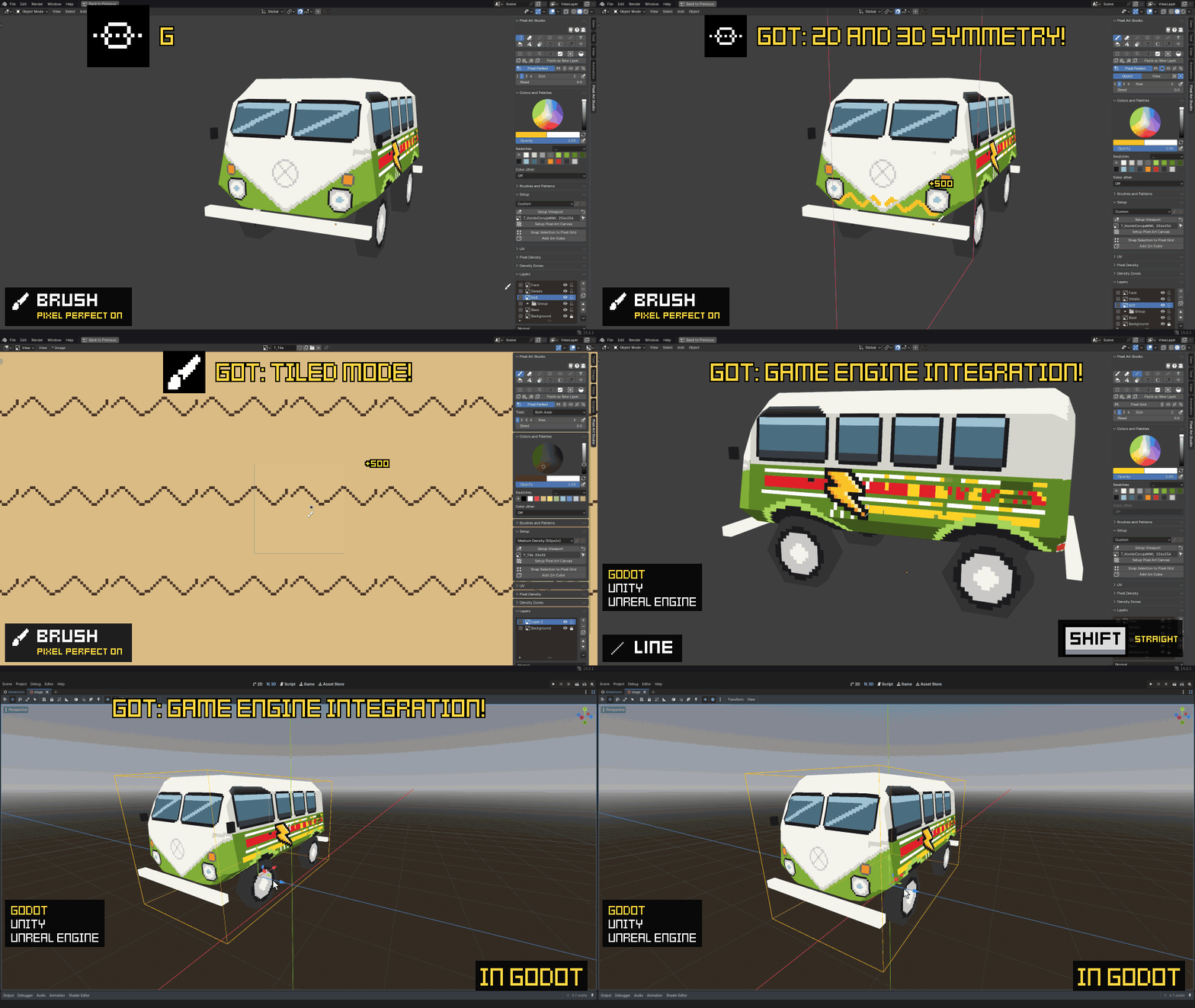
- Pinte em 3D no modelo ou em 2D no Editor de Imagens, com as mesmas ferramentas (em perspectiva ou ortográfica, girando a câmera à vontade enquanto pinta).
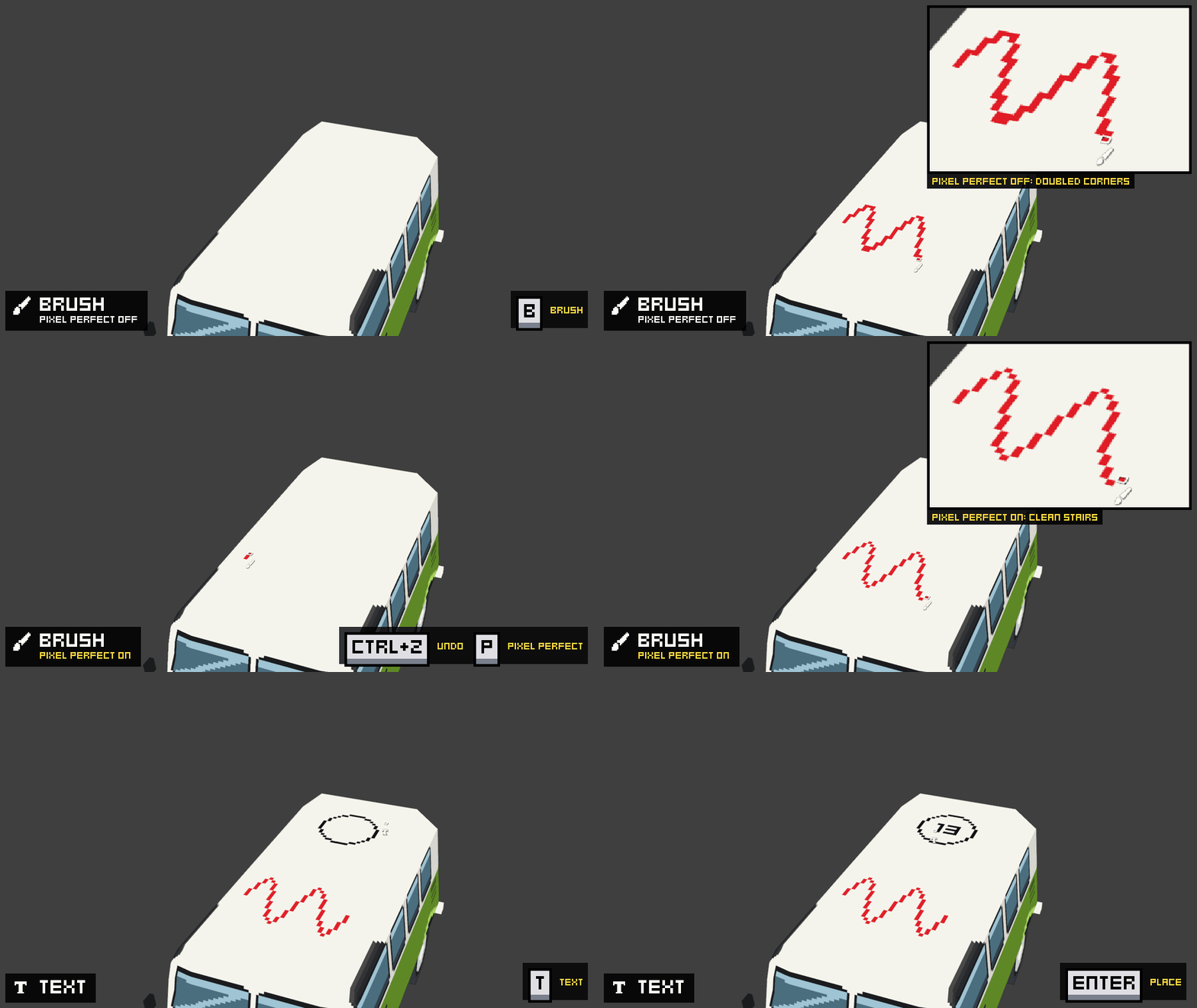
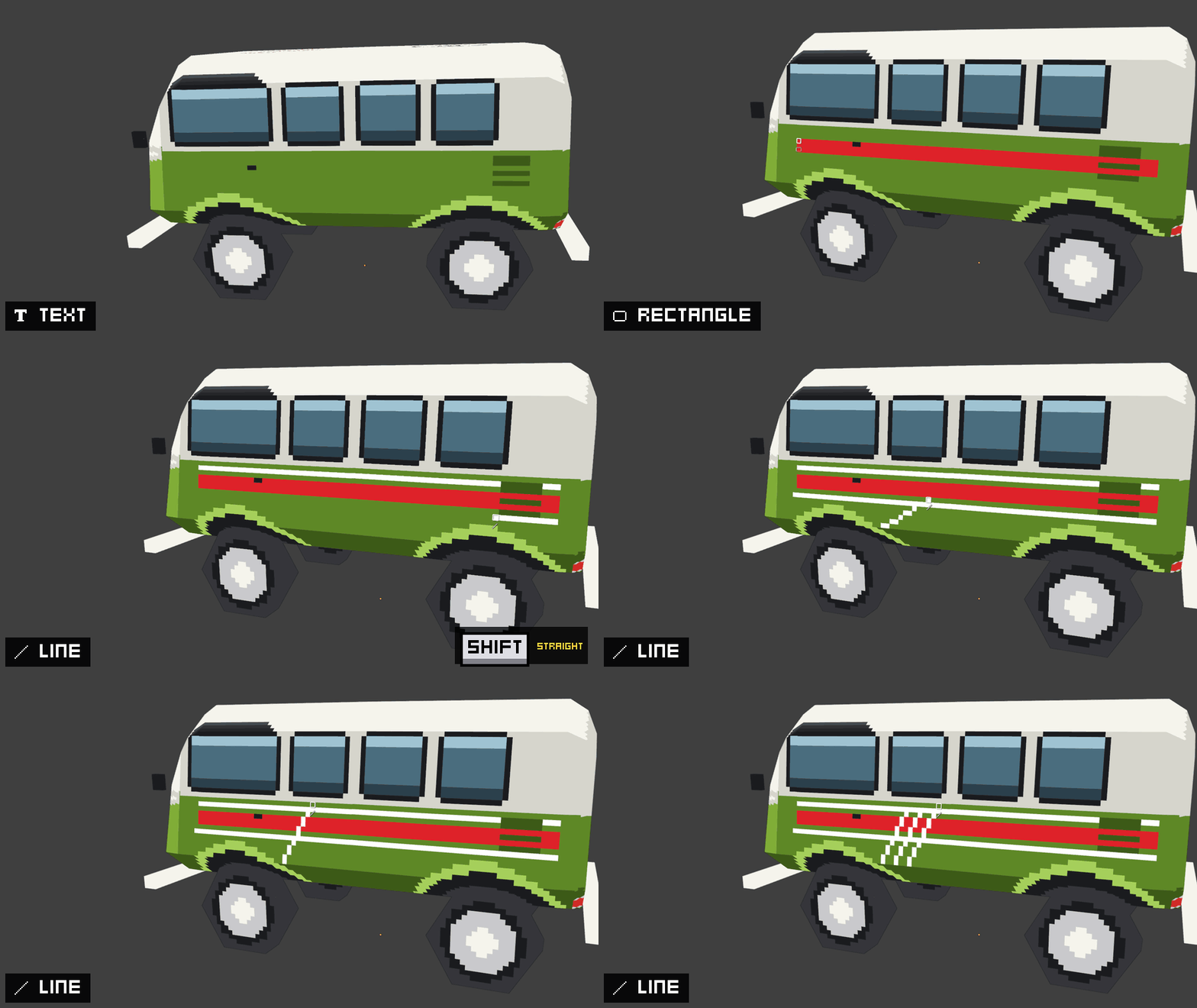
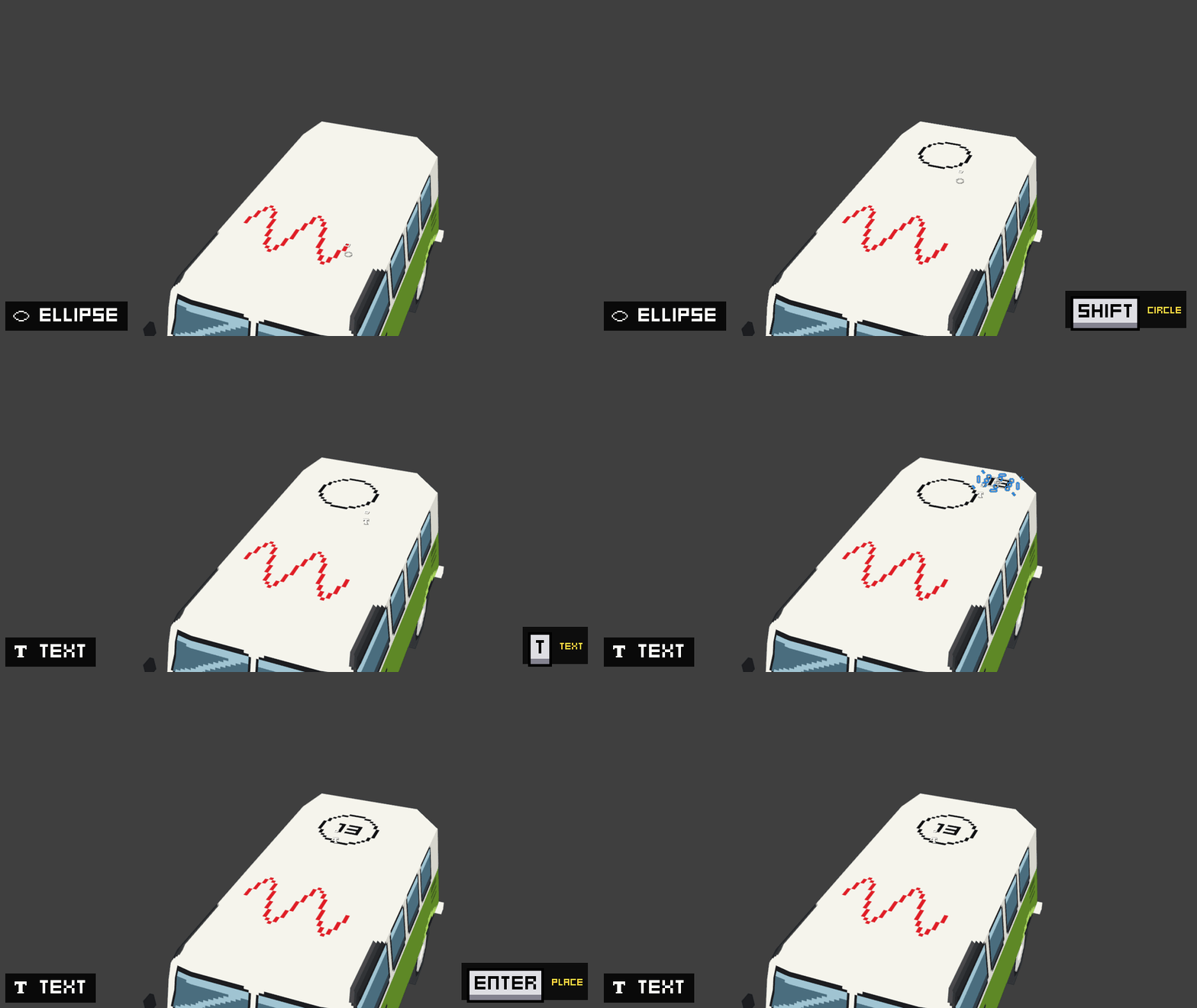
- Linhas pixel perfect em todas as ferramentas: pincel, linha, retângulo, elipse, caminho (path), curva bézier, texto. Todas as ferramentas são inspiradas diretamente no Aseprite, então você vai se sentir em casa.
- Pincéis personalizados: selecione uma forma no Editor de Imagens e salve como pincel (até 64x64 pixels), depois pinte com ele no modelo ou em 2D. Guarde nas preferências, para todos os arquivos, ou no Navegador de Recursos (Asset Browser).
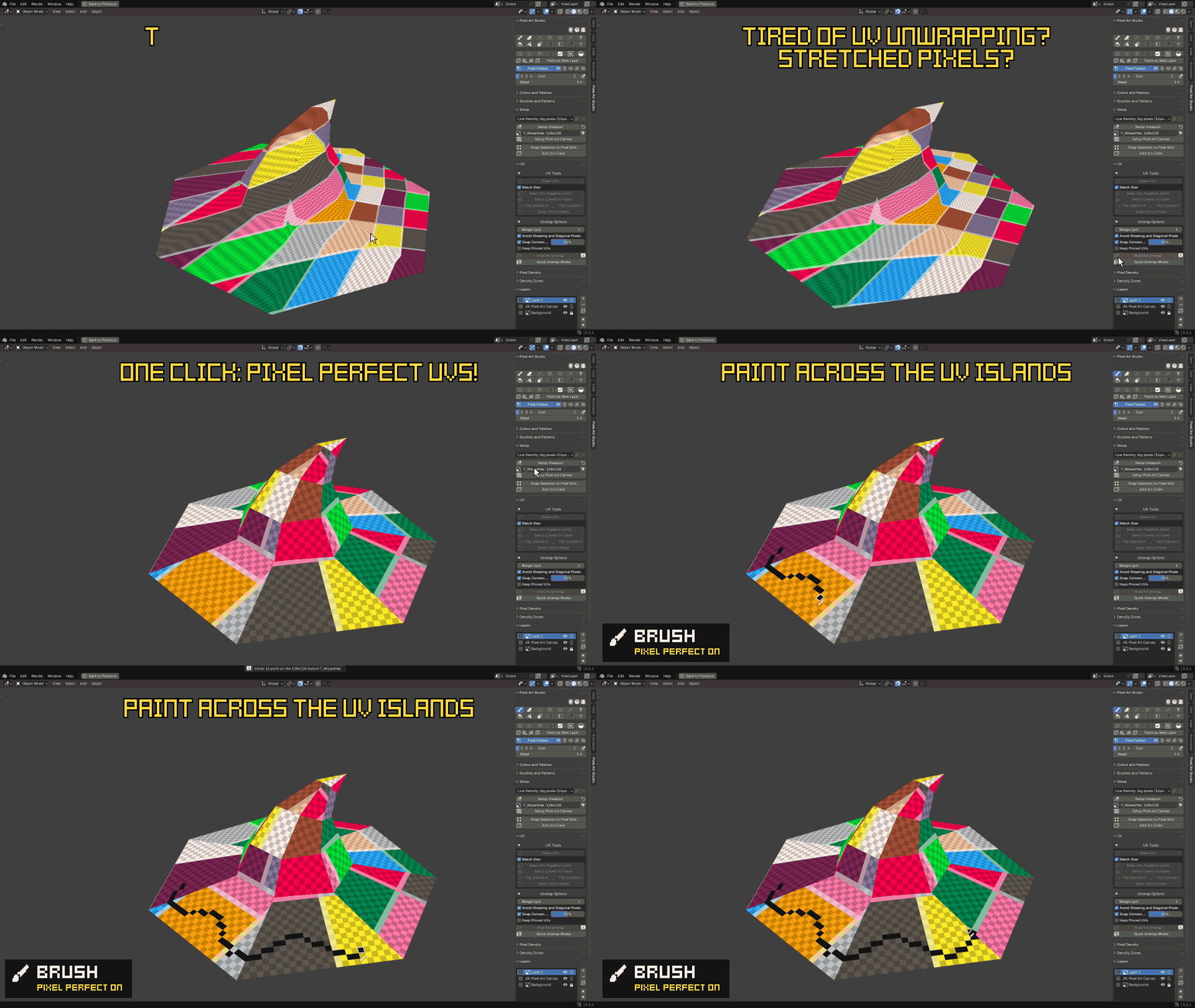
- Os traços passam pelas bordas das faces e continuam na face seguinte, onde quer que esteja a ilha UV dela.
- Cansado de desdobrar UVs? Pixels esticados? Quick Unwrap Model: um clique, UVs pixel perfect. Cada face planificada com a forma e o tamanho de pixel exatos.
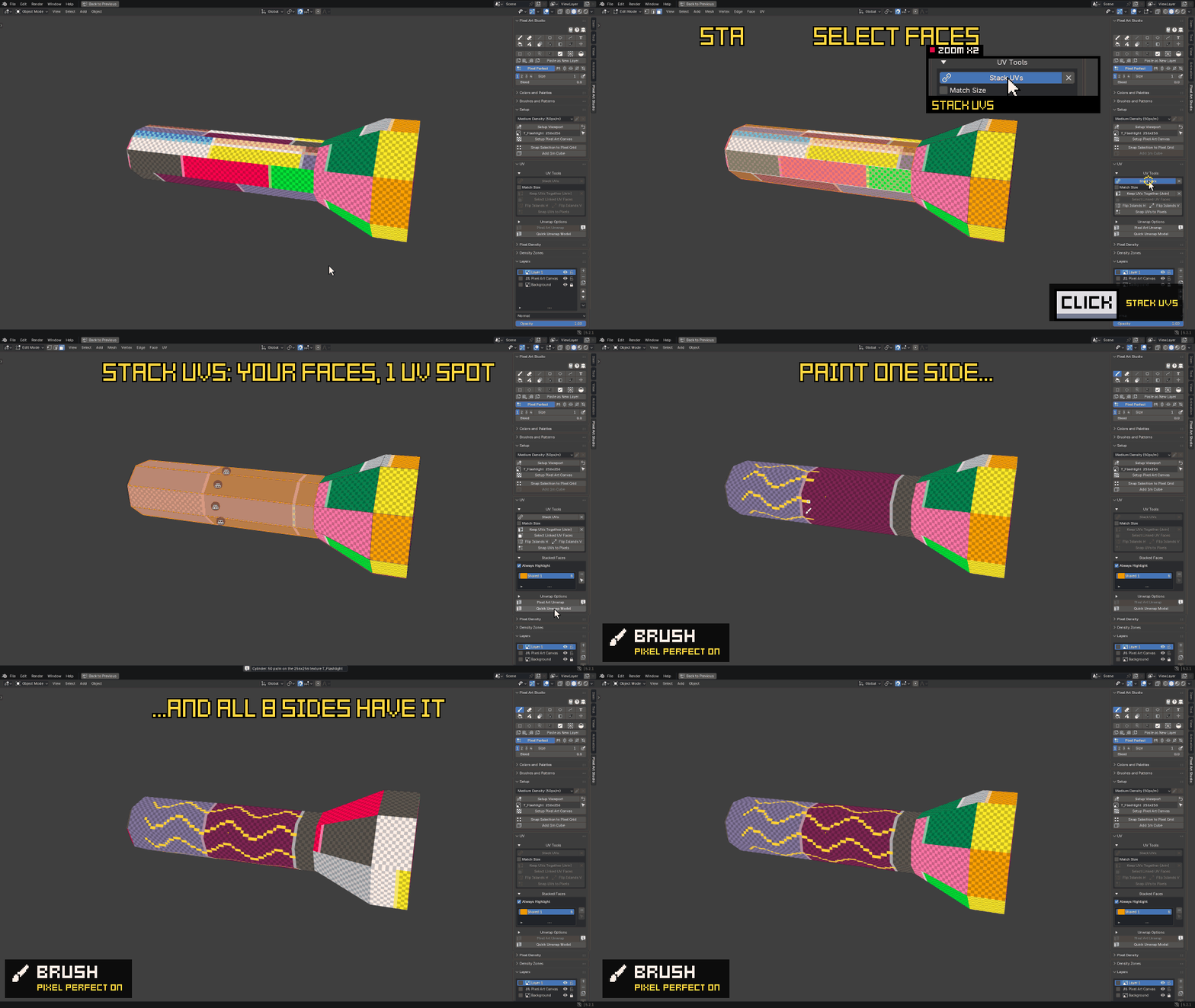
- Stack UVs: selecione faces e elas pintam os mesmos pixels (ex.: pinte os 8 lados de um cilindro uma vez só).
- Keep Together (Join): faces vizinhas continuam ligadas como uma só ilha UV (ex.: o rosto de um personagem, a frente de um veículo).
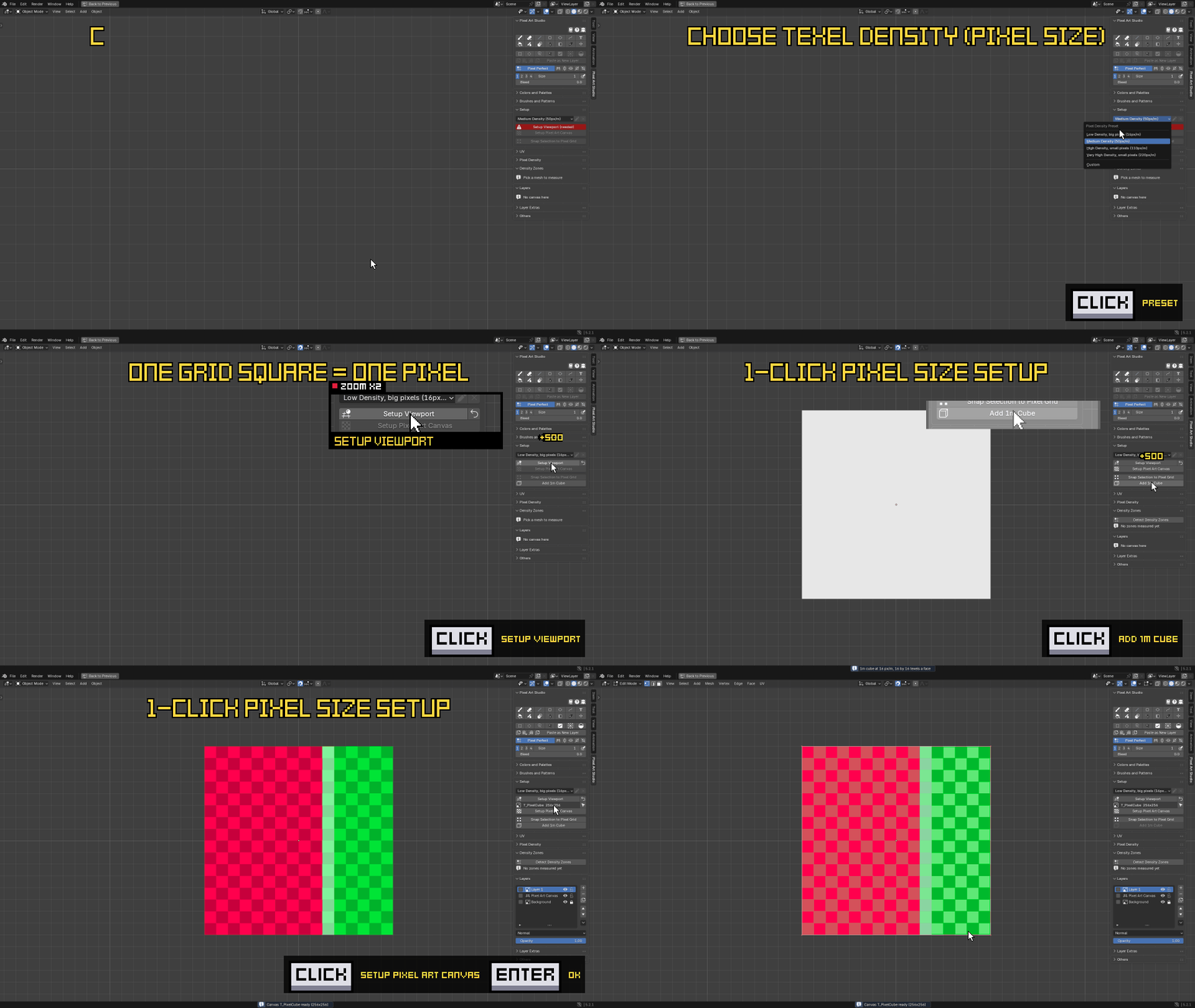
- Tamanho do pixel em um clique: isso resolve uma das maiores dores de fazer pixel art no Blender. Escolha o tamanho do pixel, clique em
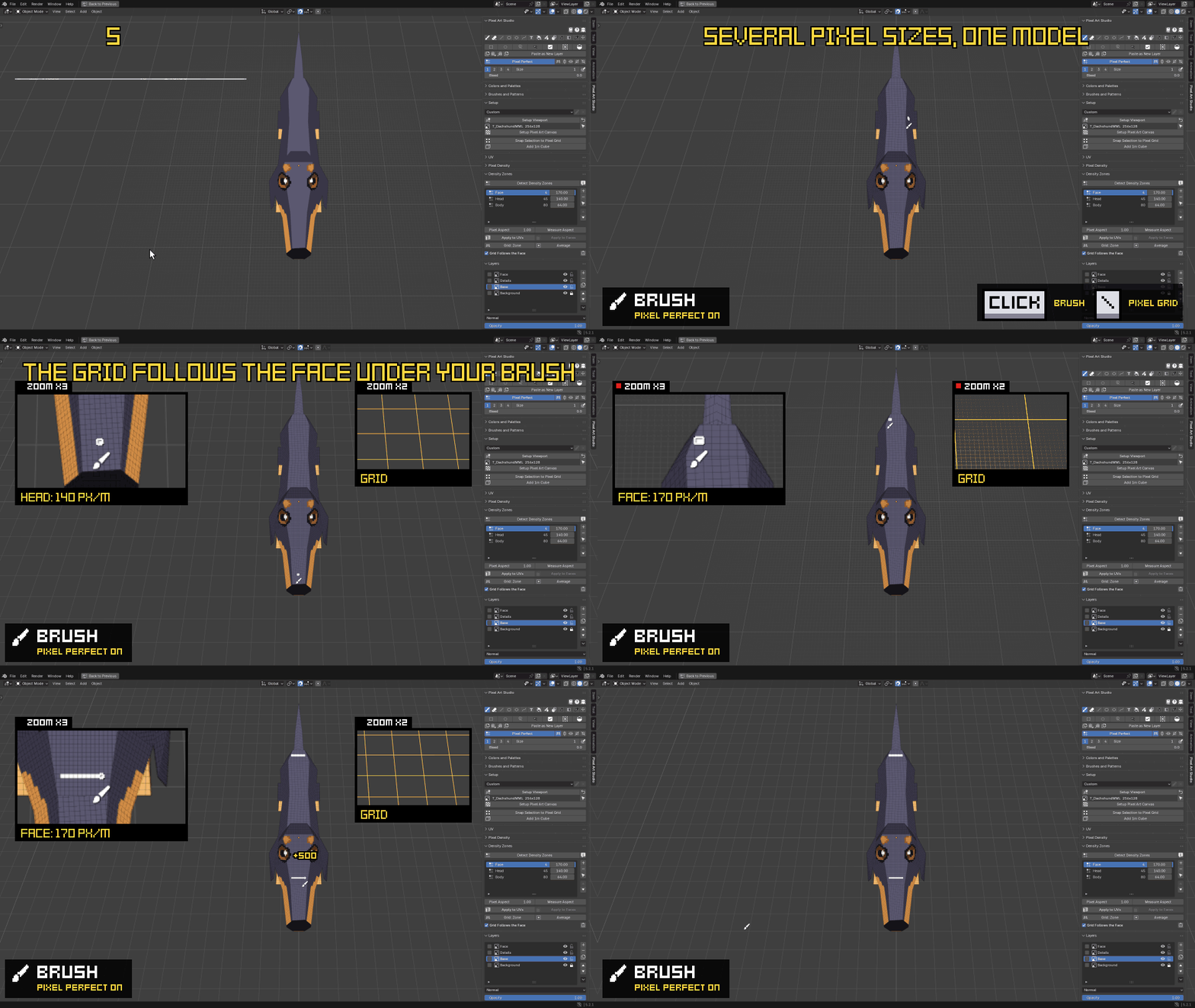
Setup Viewporte um quadrado da grade é exatamente um pixel. - Density Zones: um tamanho de pixel diferente por face (a cabeça de um personagem com o dobro da densidade das pernas, por exemplo, ou seja, pixels menores e em maior número na cabeça).
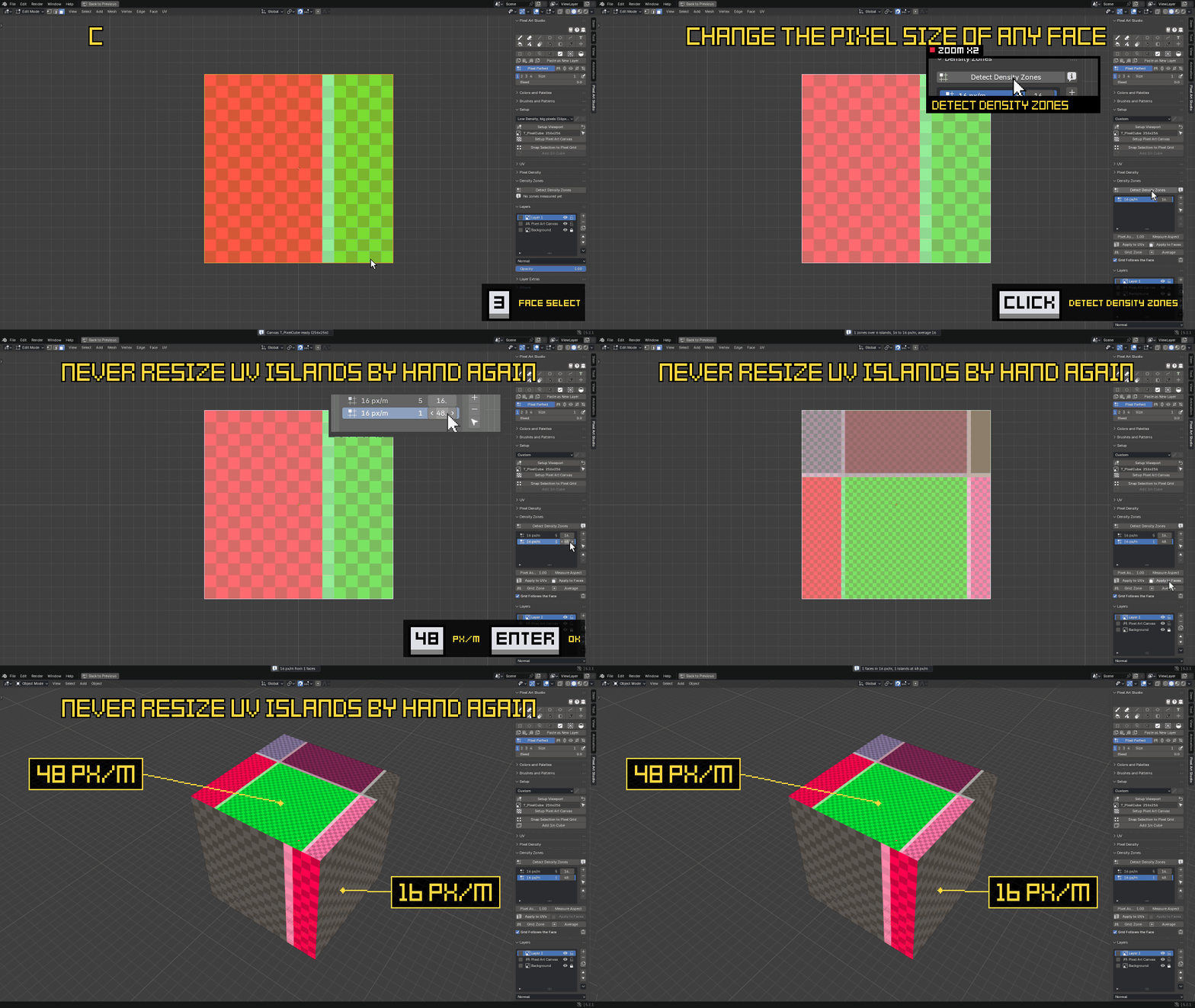
- Mude o tamanho do pixel de qualquer face enquanto ainda está modelando (
Apply to Faces). Nunca mais redimensione ilhas UV. - A grade acompanha a face sob o cursor, no tamanho de pixel daquela face.
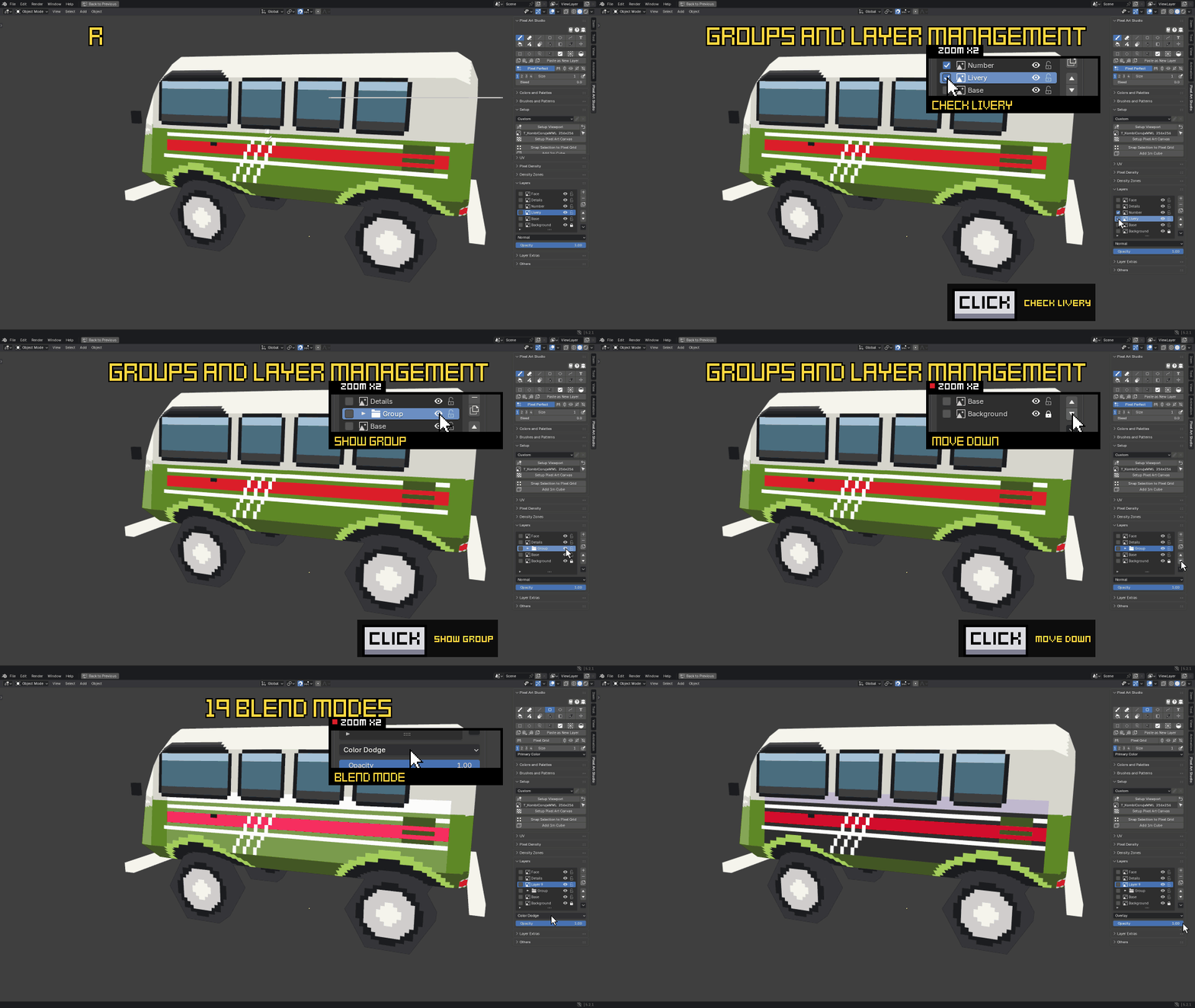
- Camadas e grupos numa textura do Blender, com modos de mesclagem, opacidade e bloqueio, e dá para fundir camadas (como nos programas de pintura).
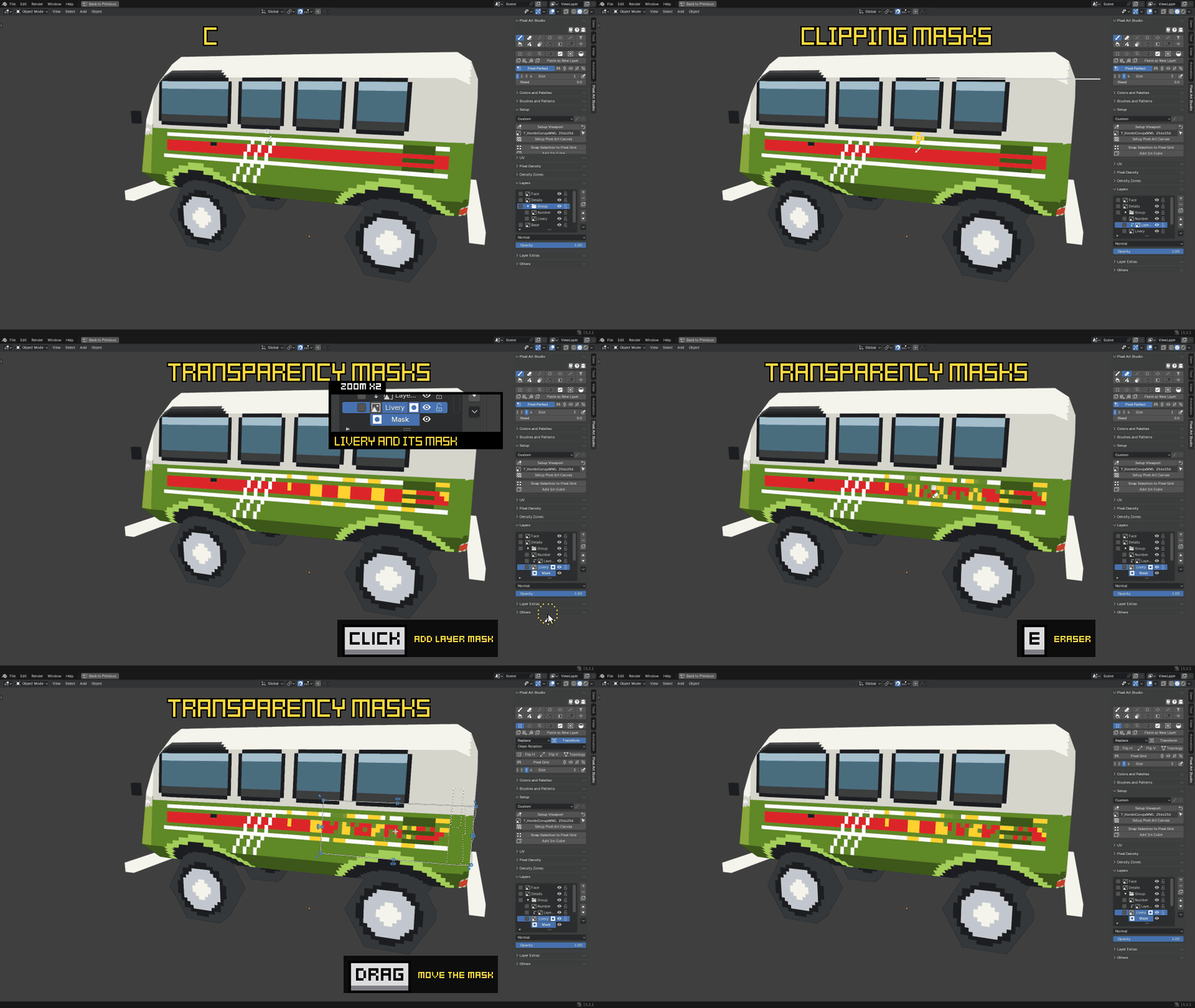
- Camadas de recorte (clipping) e máscaras de transparência (como no Photoshop e no Krita).
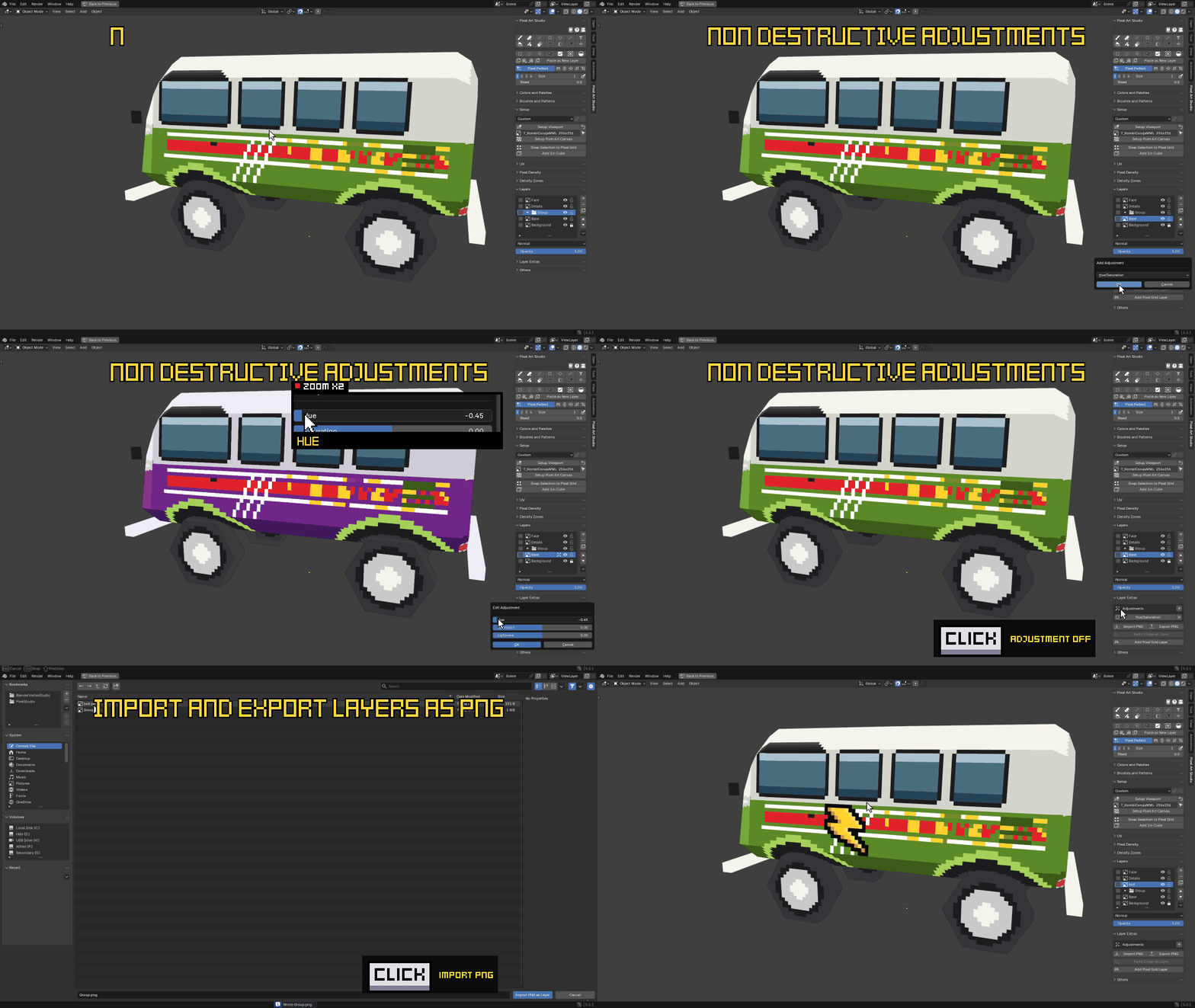
- Ajustes não destrutivos: brilho e contraste, matiz e saturação, curvas de cores.
- Exporte camadas como PNG, importe ou cole imagens como camadas.
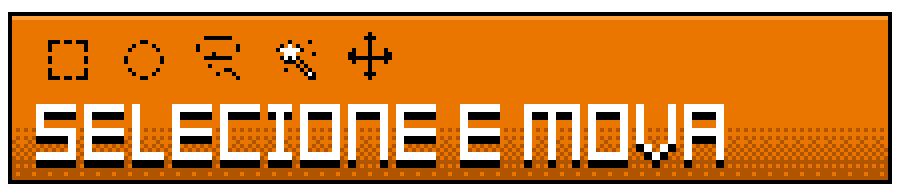
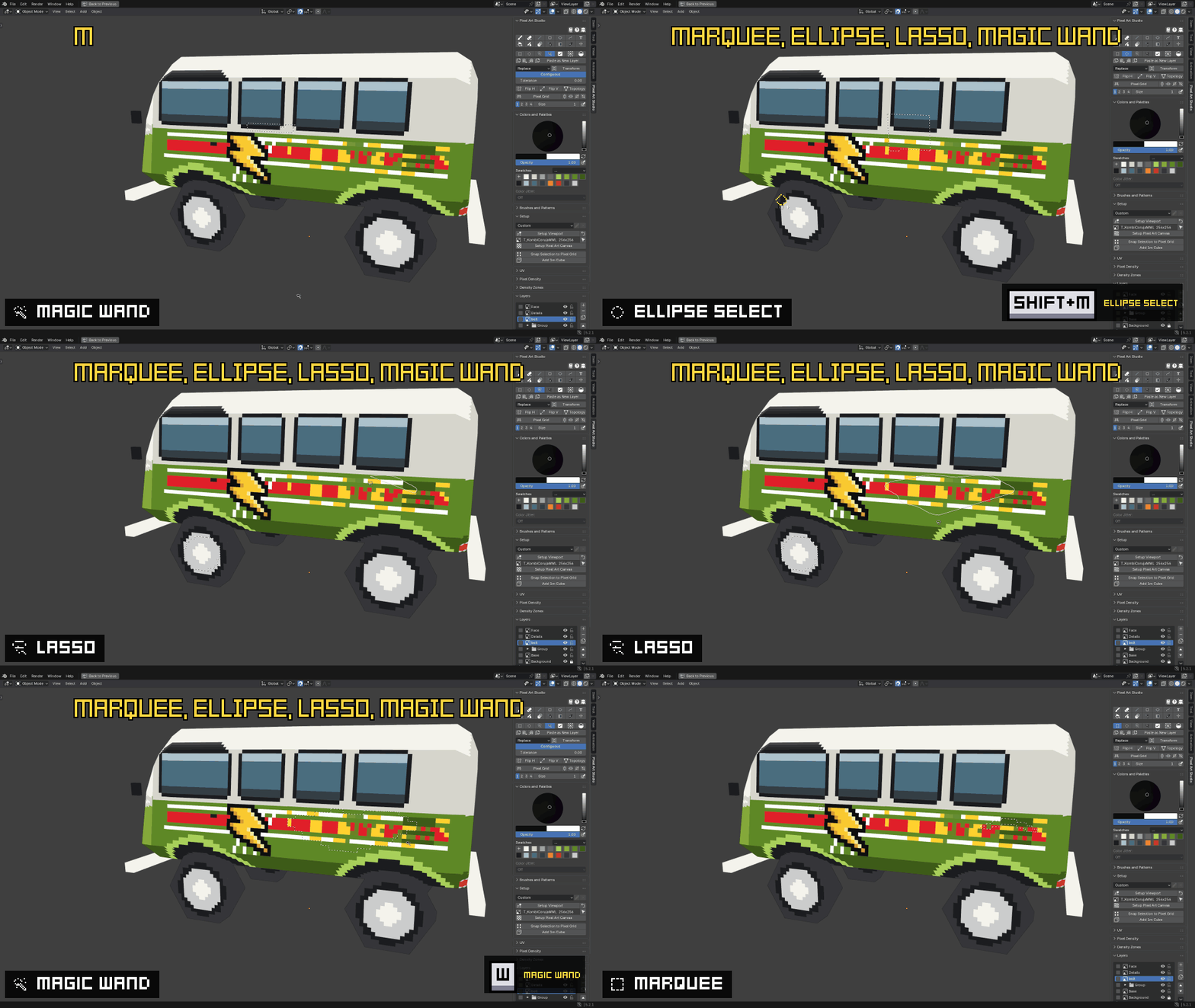
- Retângulo, elipse, laço e varinha mágica, no modelo e em 2D.
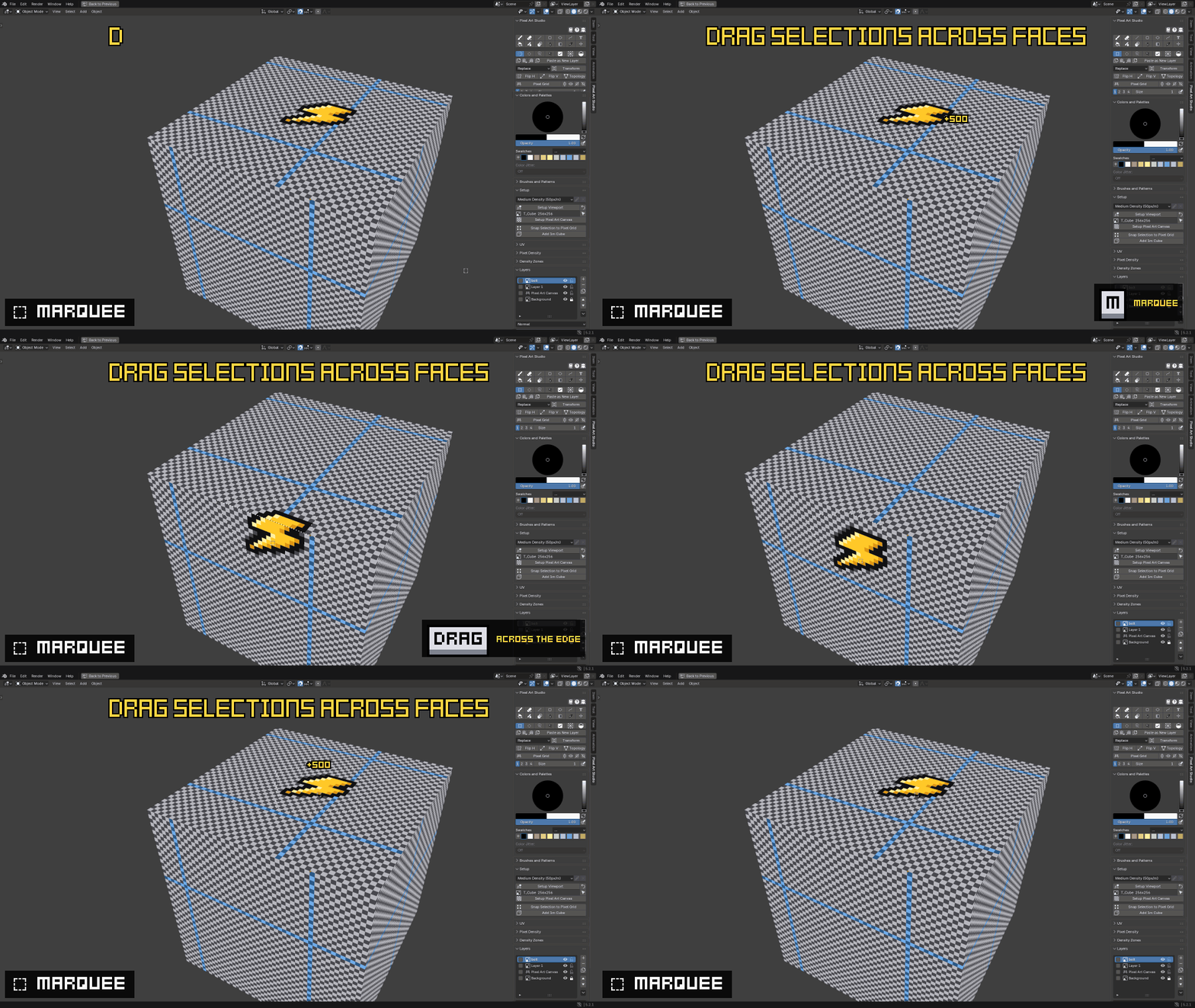
- A seleção em 3D é por texel: arraste os pixels selecionados pelas faces do modelo.
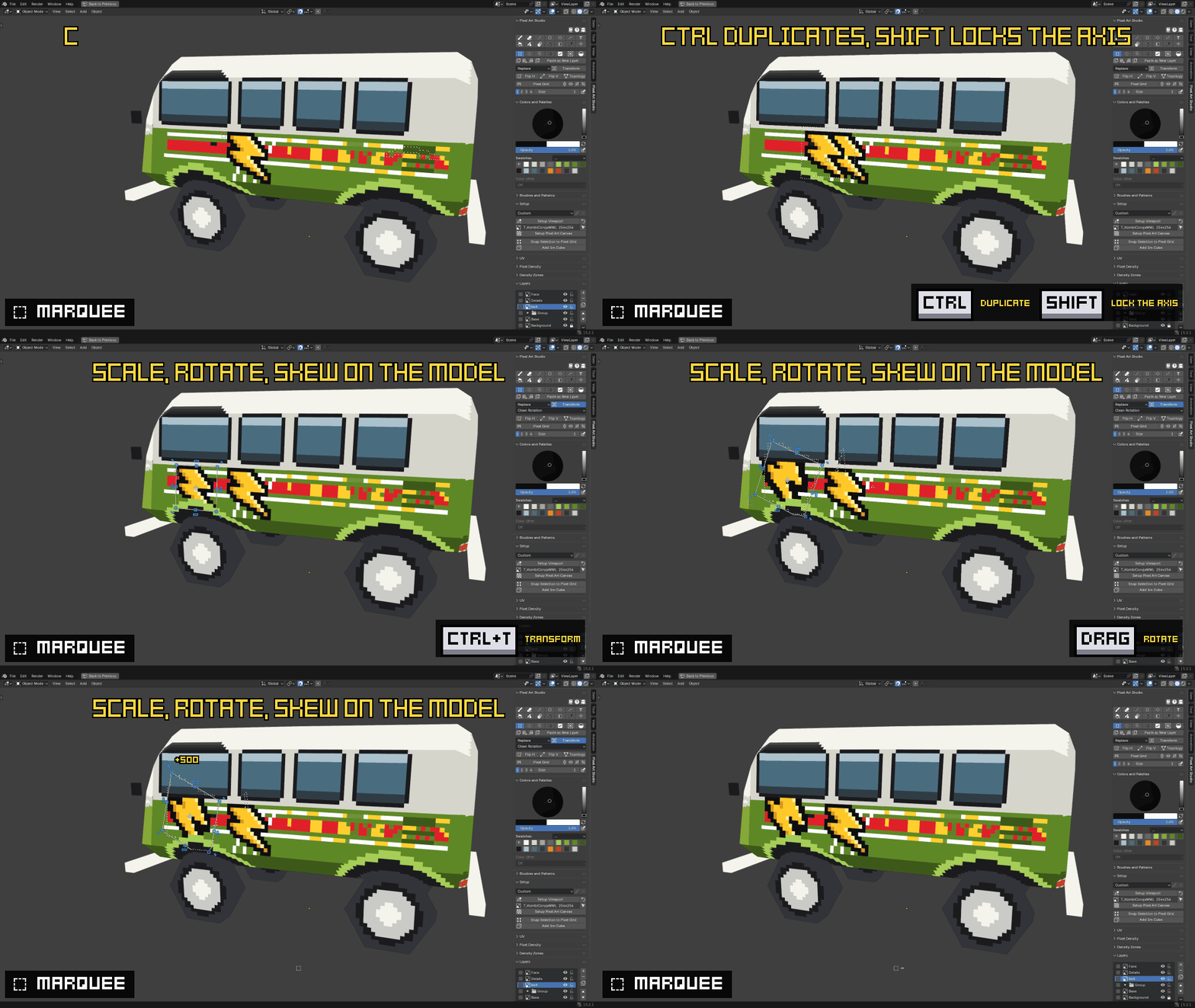
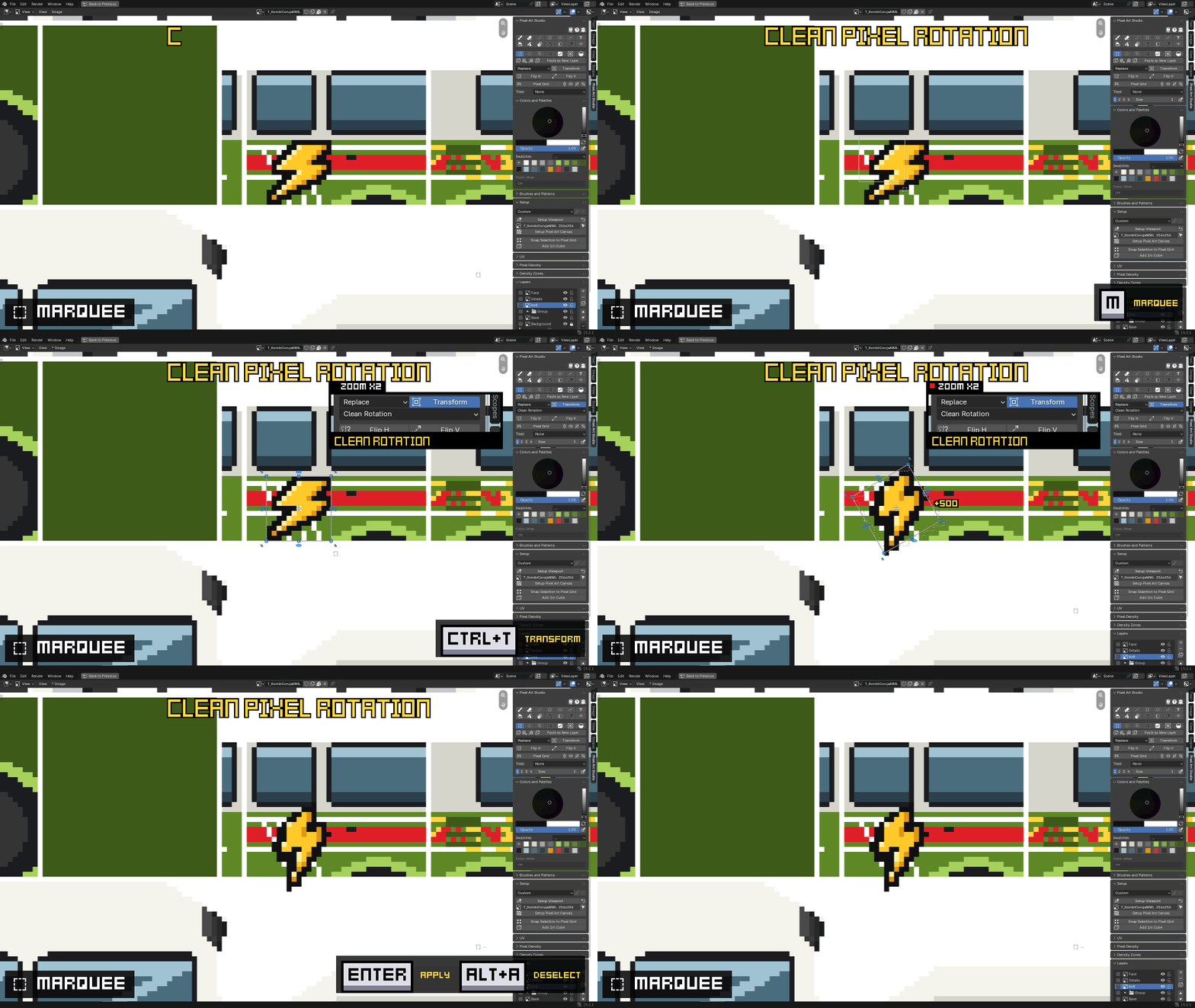
- Duplique, mova, redimensione, rotacione e incline, e
Clean Pixel Rotation(gira sem criar cores novas).
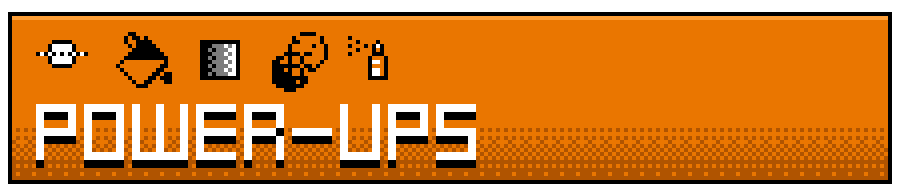
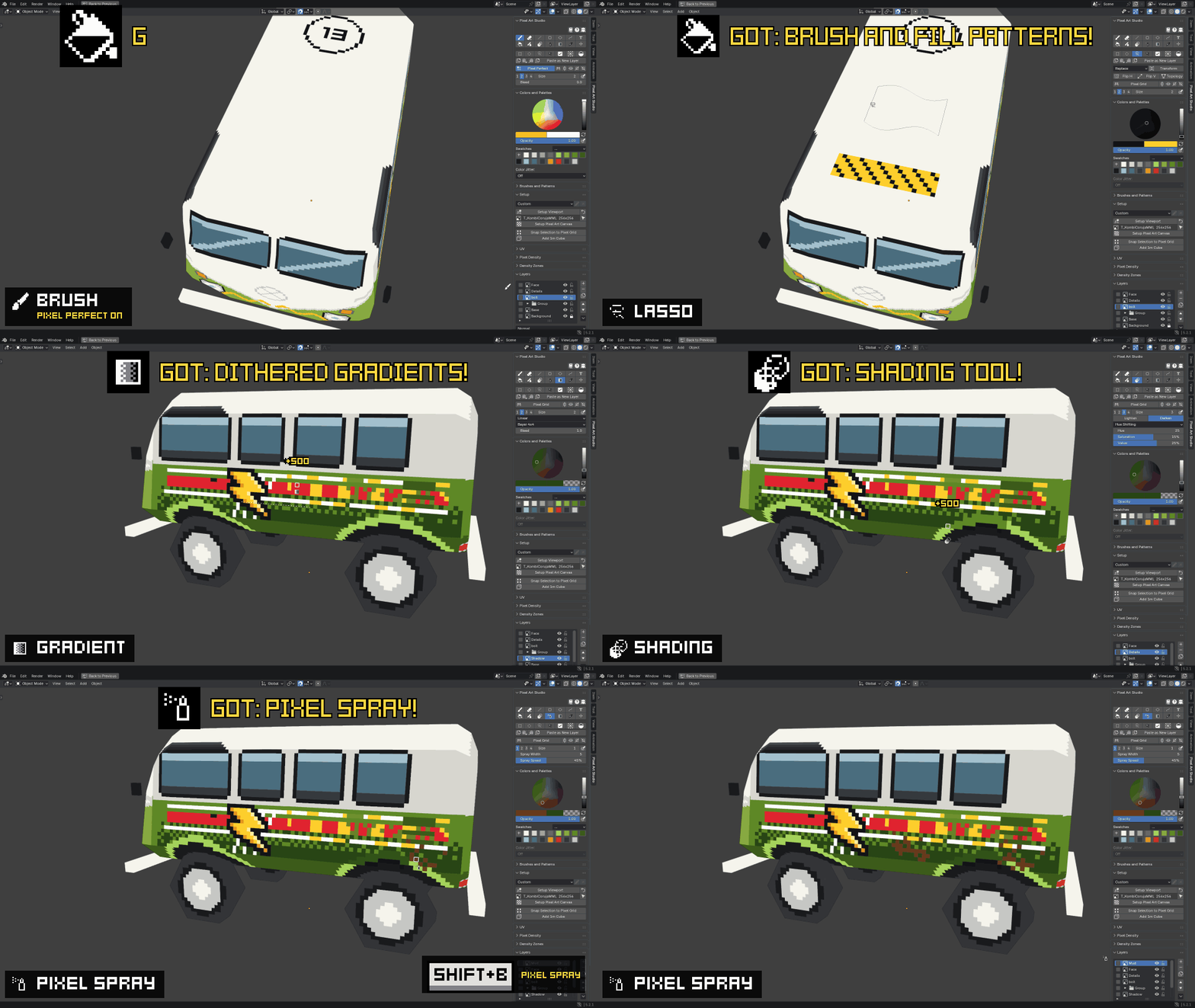
- Padrões de pincel e de preenchimento, gradientes com dithering, ferramenta de sombreamento e spray de pixels.
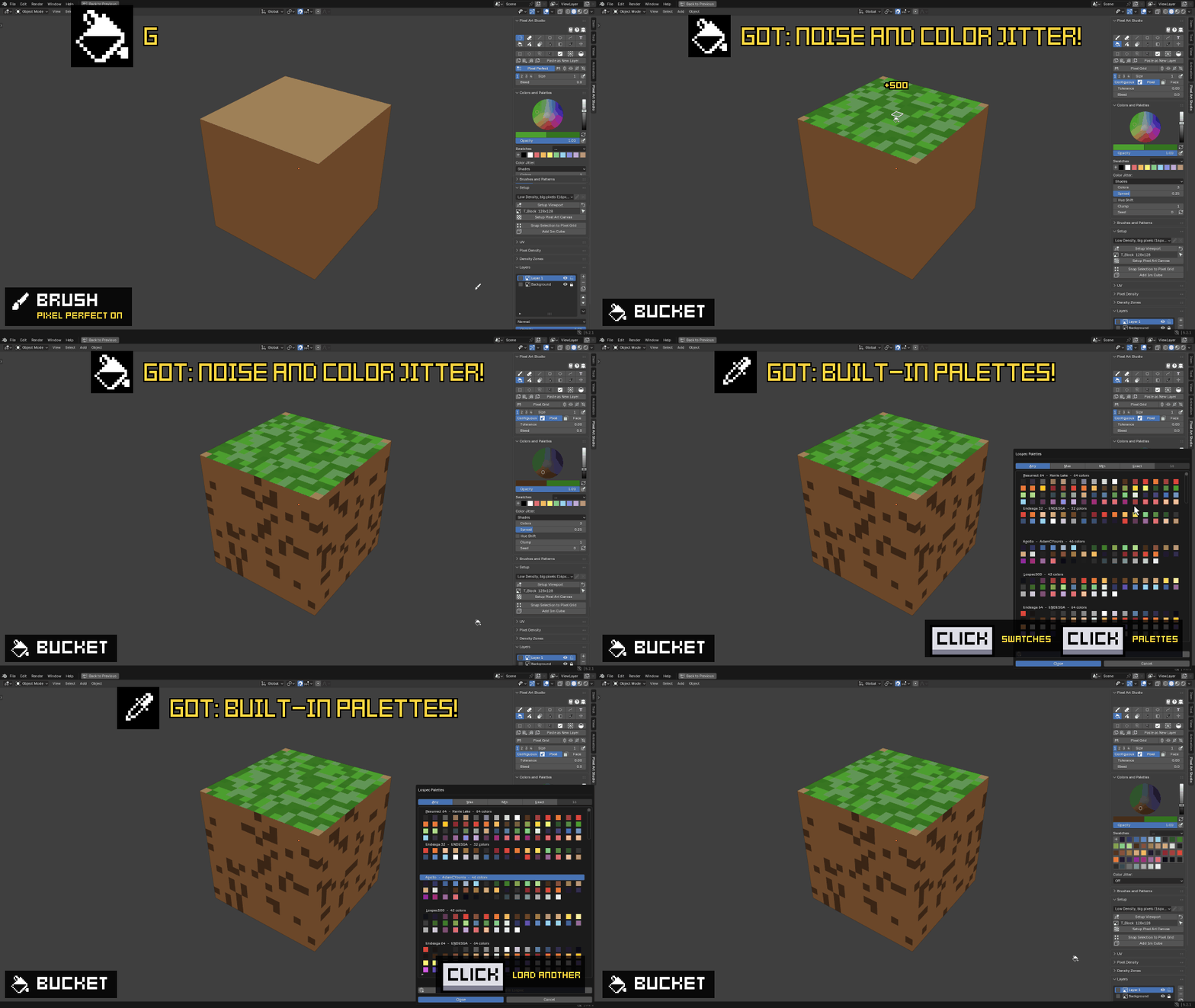
- Noise e Color Jitter, e paletas prontas.
- Simetria em 2D e 3D, e Tiled Mode para texturas contínuas (seamless).
- Integração com Godot, Unity e Unreal Engine: salve no Blender e o modelo está no seu jogo, como pixel art.
Gostou? Pode ser seu agora mesmo.
Pague no Pix ou parcele em até 10x.
Instale o complemento, aperte N na Janela de Exibição 3D e clique na aba Pixel Art Studio da Barra Lateral. Depois, conforme o seu modelo:
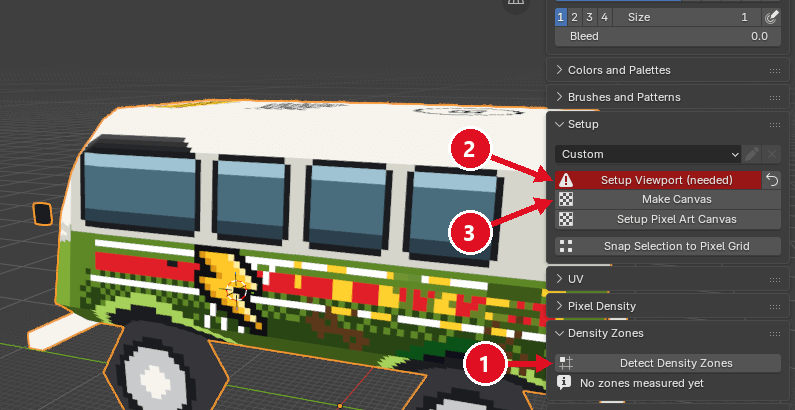
Detect Density Zones(opcional, emDensity Zones, quando a textura mistura tamanhos de pixel).Setup Viewport (needed).Make Canvas: a textura vira a primeira camada, no tamanho de pixel que ela já tem.
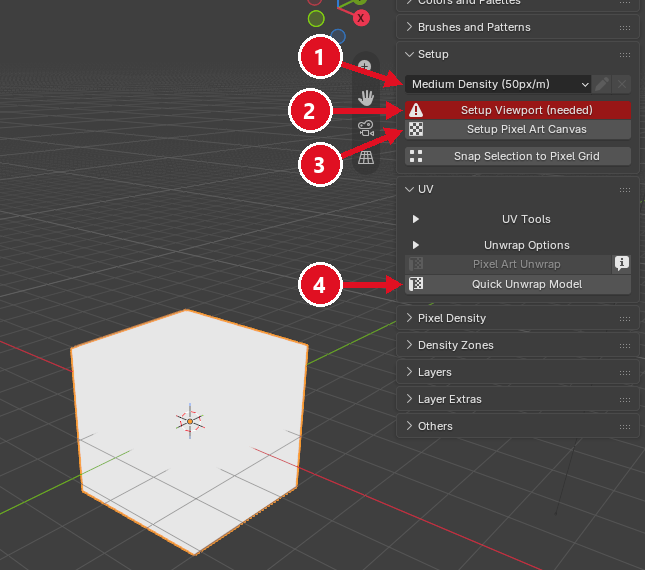
- Escolha o tamanho do pixel.
Setup Viewport (needed).Setup Pixel Art Canvas.Quick Unwrap Model(ainda sem UVs? um clique e todas as faces ficam na grade de pixels).
O passo a passo completo, com vídeos: o tutorial de início rápido (em inglês).
Ver a lista completa
Todas as ferramentas de desenho, seleção e camadas funcionam na Janela de Exibição 3D e no Editor de Imagens, em perspectiva e ortográfica, então você pode girar a câmera à vontade enquanto pinta.
- Ferramentas de desenho e pintura de pixel art pixel perfect: pincel / lápis, apagador, linha, retângulo, elipse, balde de tinta (por pixels, por faces selecionadas, por cor), desfocar, embaralhar (scramble), gradiente (com opções de dithering), pincel de sombreamento, spray, texto, caminho (path), curva bézier, polígonos preenchidos, opacidade, conta-gotas, sensibilidade à pressão.
- Todas as ferramentas usam algoritmos de linha pixel perfect.
- Pincéis personalizados.
- Padrões de preenchimento e de dithering em todas as ferramentas de desenho (pincel, formas, apagador, balde de tinta etc.), com padrões personalizados.
- Bleed (dilatação de UV) no pincel, no apagador, na linha, no balde de tinta e no gradiente.
- Linhas retas, a 45 graus e isométricas.
- Seleções de pixels: retângulo, elipse, laço, varinha mágica, inverter seleção.
- As ferramentas de seleção funcionam nas janelas de exibição 2D e 3D, e você pode arrastar os pixels selecionados pelas faces do modelo.
- Seleções por topologia, que selecionam e preenchem meios pixels (sub texels) nas diagonais.
- Transforme camadas e seleções (redimensionar, rotacionar, inclinar) e inverta na horizontal e na vertical.
- Sobreposição da grade de pixels nas janelas de exibição 2D e 3D.
- Tiled Mode no Editor de Imagens, para pintar texturas contínuas (seamless).
- Desenho espelhado e com simetria nas janelas de exibição 2D e 3D.
- Cores e paletas: a roda de cor do Blender dentro do painel, amostras de cor, paletas de cores (e uma biblioteca com mais de 500 paletas prontas), conta-gotas que pega cores de qualquer objeto e de qualquer área da janela de exibição.
- Camadas com bloqueio, grupos e modos de mesclagem, que você mostra, oculta e funde como nos programas de pintura.
- Ajustes não destrutivos (brilho e contraste, curvas de cores e HSL), empilháveis, por camada.
- Camadas de recorte (clipping) e máscaras de transparência, como no Photoshop e no Krita.
- Exporte camadas como PNG e cole ou importe imagens como camadas.
- Tamanho de pixel e densidade de pixels em um clique, com predefinições prontas, e detecção da densidade de texel de malhas que já existem (pixels grandes e chapados ou pixels finos e detalhados).
- Botões de um clique para preparar a janela de exibição para pixel art (tamanho da grade e atração no tamanho do pixel).
- Ferramentas de UV feitas para pixel art:
- Pixel Art Unwrap: planifica cada face com a forma e a densidade de pixels exatas, sem pixels esticados. Quick Unwrap Model desdobra as UVs do modelo inteiro, em qualquer modo do Blender.
- Share UVs: empilha faces no mesmo lugar das UVs, e elas pintam os mesmos pixels (ex.: pinte os 8 lados de um cilindro uma vez só).
- Keep Together (Join): faces vizinhas continuam ligadas como uma só ilha UV (ex.: o rosto de um personagem, a frente de um veículo).
- Inverta ilhas UV, mantenha UVs afixadas e use listas para gerenciar as faces compartilhadas e unidas.
- Density Zones (opcional): defina e gerencie a densidade de texel por face, com tamanho de pixel uniforme na malha inteira ou tamanhos diferentes por face.
- Com zonas de densidades diferentes, a grade do Blender muda de tamanho na hora, quando você passa o cursor sobre faces diferentes do modelo, na Janela de Exibição 3D.
- Cada zona tem uma proporção de pixel (pixels mais altos que largos ou o contrário, comum em modelos de PS1), e o Pixel Art Unwrap respeita isso.
- Aplique Density Zones às faces enquanto ainda está criando o modelo, para testar tamanhos de pixel diferentes.
- Integração com Godot, Unity e Unreal Engine: modelos e texturas são exportados quando você salva no Blender, e o projeto do jogo recebe materiais de pixel art automaticamente.
- Exportação automática para glTF e FBX ao salvar, em qualquer pasta.
- Toda exportação glTF do Blender sai com a textura como pixel art unlit.
- Atalhos personalizáveis para TUDO.
Cada recurso em detalhes: a documentação (em inglês).
Como funciona o pagamento?
Pela Hotmart, em reais: pague no Pix ou parcele em até 10x. Depois do pagamento, o acesso ao download chega pela Hotmart.
Qual versão do Blender eu preciso?
Recomendado (com suporte oficial e o melhor desempenho): Blender 5.1 e 5.2. Também é compatível com o Blender 3.6 e com o Blender 4.0 até o 5.0.
O complemento está em português?
Não: a interface do complemento e a documentação estão em inglês, mesmo com o Blender em português. Os vídeos e GIFs da documentação mostram cada ferramenta funcionando.
Preciso de outro programa de pixel art?
Não, está tudo dentro do Blender, nativo. Ele é feito 100% em Python, usando só as APIs do Blender, sem dependências externas.
É um filtro que pixeliza o render?
Não. Não é um filtro nem uma configuração de composição que pixeliza a cena ou o modelo: você desenha e pinta pixel art de verdade na textura do modelo, pixel por pixel.
Meu modelo tem sombreador (shader) e material próprios. Consigo pintar nele?
Sim. O Pixel Art Studio trabalha na textura, então funciona com qualquer material e qualquer motor de render. Deixe a interpolação da imagem em Mais próximo (Closest) para pixels nítidos (a não ser que você queira pixels suavizados).
Dá para pintar em 2D e em 3D?
Sim, com as mesmas ferramentas: no modelo, na Janela de Exibição 3D (no Modo de objeto e no Modo de edição), e em 2D no Editor de Imagens. Você alterna entre as ferramentas do Pixel Art Studio e as do próprio Blender na hora.
Funciona com mesa de desenho?
Sim, as ferramentas usam a pressão da caneta do próprio Blender para a opacidade.
Tem desfazer e refazer?
Sim, você desfaz e refaz normalmente no Blender, os traços e todo o resto no mesmo histórico.
Funciona com game engines?
Sim. Com as integrações com Godot, Unity e Unreal Engine, o modelo e a textura são exportados toda vez que você salva no Blender, e o projeto do jogo recebe materiais de pixel art automaticamente (unlit, pixels nítidos). Para qualquer outra engine, ele exporta glTF ou FBX para uma pasta que você escolhe, a cada vez que salva.
Qual arquivo eu instalo?
No Blender 4.2 ou mais novo, o zip de extensão. No Blender 3.6 a 4.1, o zip clássico. Instale só um dos dois. O passo a passo: instalação (em inglês).
Posso usar em trabalhos comerciais?
Sim, em trabalhos pessoais e comerciais.
Onde está a documentação?
A documentação (em inglês) tem vídeos e GIFs de cada ferramenta, um tutorial de início rápido, soluções para problemas comuns e os atalhos.
Como reporto um bug ou peço um recurso?
No GitHub, onde você também vê o que está sendo feito (os quadros das próximas versões), ou nos fóruns de suporte.
Pixel art direto no modelo, no Blender, a partir de hoje.
Pague no Pix ou parcele em até 10x.
Blender 3.6 a 5.2, para trabalhos pessoais e comerciais.